Visualizzazione post con etichetta linux. Mostra tutti i post
Visualizzazione post con etichetta linux. Mostra tutti i post
2016/08/20
drm-off
con 2 terminali entrare nella diretory di adobe
dove si avvia Epub.. definire la variabile WINEPREFIXin entrambe le shell
2>&1 dig.log &
16:23:33 leopoldo@debian8:~/wine/Adobe Digital Editions$
WINEPREFIX='~/.local/share/wineprefixes/adobe_diged/ wine ../../.wine/drive_c/Program\ Files/ePUBee/ePUBeeMagic/EpubeeMagic.exe'
avviare EpubeeMagic.exe
16:24:26 leopoldo@debian8:~/wine/Adobe Digital Editions$
wine "../../.wine/drive_c/Program Files/ePUBee/ePUBeeMagic/EpubeeMagic.exe"
avviare digitaleditions.exe
16:22:50 leopoldo@debian8:~/wine/Adobe Digital Editions$
wine digitaleditions.exe
caricare il file in adobe, aspettare di poterlo leggere
caricare lo esteso file in EpubeeMagic dopo che è stato letto da adove, aspettare la decrytazione.
Poi cercarlo nella home del utente e caricarlo su calibre
File:
.wine/drive_c/users/leopoldo/6d3040493f5e467da3f931fb9f689000_Lorribileattesadelgiudiziouniversale.epub
16:18:56 leopoldo@debian8:~$
ls -l .wine/drive_c/users/leopoldo/6d3040493f5e467da3f931fb9f689000_Lorribileattesadelgiudiziouniversale.epub
-rw-r--r-- 1 leopoldo leopoldo 2262061 Aug 20 16:18 .wine/drive_c/users/leopoldo/6d3040493f5e467da3f931fb9f689000_Lorribileattesadelgiudiziouniversale.epub
16:19:38 leopoldo@debian8:~$
ln -s .wine/drive_c/users/leopoldo/6d3040493f5e467da3f931fb9f689000_Lorribileattesadelgiudiziouniversale.epub lor.epub
link:
http://askubuntu.com/questions/461409/how-can-i-remove-the-drm-from-an-epub-file
Error:
wine: directory not found .... is not an absolute path
Nel caso wine non accetti la variabile WINEPREFIX, cancellare in valore precedente anche nel filesystem e settare un nuovo percorso.
installazine adobe_diged adobe_diged64
adobe_diged64 non pervenuta
installazine 32bit adobe_diged
installare
sudo aptitude install p11-kit:i386
winetricks adobe_diged
wine .wine/dosdevices/c\:/Program\ Files\ \(x86\)/Adobe/Adobe\ Digital\ Editions/digitaleditions.exe
verificare che tutto sia corretto, attivare il proprio account
poi reinstallare
sudo aptitude install p11-kit
tanto il binario è online
2016/06/20
Sviluppo_del_prossimo_remoto
Development of the next remote
oggi vi presento qualcosa di semplice per gli sviluppatori, per gli altri potrebbe essere una esperienza meno lieta ((-:
requisiti sw:
virtualbox
jboss
jdk
eclipse
In questo post viene affrontato come agganciare il codice sorgente al application server remoto [JBoss]. Tutte le configurazione ulteriori a supporto del esempio sono abbondantemente descritte in rete, anche questo argomento che vi presento come composizione didattica.
VirtualBox JBoss
Avviate una macchina virtuale con due schede di rete una in nat, l'altra host-only e installate JDK e Jboss senza nessuna configurazione particolare.
Aprite il file standealone.xml e assegenate alle interfacce di rete l'ip della scheda host-only.
Avviate JBoss bin/standalone.sh si metterà in ascolto sulle porte 9990 web-management e 9999 console e 8080 applicative deploy. Spegnete jboss
Eclipse
Su un'altra macchina virtuale o sulla Guest insatllate JDK e Eclipse. Avviate eclipse, create un dynamic web project aggingete
una paggina html (numeri in blu 1). Poi configurate un server remoto jboss come indicato nel link. Nel punto blu 2 tasto destro open, vi apre una interfaccia di configurazione del server. Nel punto blu 3 ip del application server. Nel punto blu 4 il file di configurazione. Nel punto blu 5 selezione/avvio/debug/stop dei server configurati. Sotto il thread del application server. Associate l'host e avviate JBoss.(nei link trovate leinformazioni di riferimento)
Infine tasto destro sulla cartella del progetto, run as -> run on server. Se tutto funziona da un browser digitando l'ip [se usate un dns locale il nome del sito] con cui è configurato jboss sulla porta 8080 nome progetto visualizza la pagina index.html.
Conclusione
Questo è il sistema per testare il codice sorgente sulla configurazione del server remoto.
oggi vi presento qualcosa di semplice per gli sviluppatori, per gli altri potrebbe essere una esperienza meno lieta ((-:
requisiti sw:
virtualbox
jboss
jdk
eclipse
In questo post viene affrontato come agganciare il codice sorgente al application server remoto [JBoss]. Tutte le configurazione ulteriori a supporto del esempio sono abbondantemente descritte in rete, anche questo argomento che vi presento come composizione didattica.
 |
| risultato finale |
VirtualBox JBoss
Avviate una macchina virtuale con due schede di rete una in nat, l'altra host-only e installate JDK e Jboss senza nessuna configurazione particolare.
Aprite il file standealone.xml e assegenate alle interfacce di rete l'ip della scheda host-only.
Avviate JBoss bin/standalone.sh si metterà in ascolto sulle porte 9990 web-management e 9999 console e 8080 applicative deploy. Spegnete jboss
Eclipse
Su un'altra macchina virtuale o sulla Guest insatllate JDK e Eclipse. Avviate eclipse, create un dynamic web project aggingete
una paggina html (numeri in blu 1). Poi configurate un server remoto jboss come indicato nel link. Nel punto blu 2 tasto destro open, vi apre una interfaccia di configurazione del server. Nel punto blu 3 ip del application server. Nel punto blu 4 il file di configurazione. Nel punto blu 5 selezione/avvio/debug/stop dei server configurati. Sotto il thread del application server. Associate l'host e avviate JBoss.(nei link trovate leinformazioni di riferimento)
 |
| elementi di configurazione |
Infine tasto destro sulla cartella del progetto, run as -> run on server. Se tutto funziona da un browser digitando l'ip [se usate un dns locale il nome del sito] con cui è configurato jboss sulla porta 8080 nome progetto visualizza la pagina index.html.
Conclusione
Questo è il sistema per testare il codice sorgente sulla configurazione del server remoto.
 |
| thread application server |
2016/05/12
OCR-La_letteratura_del_immagine
ENG
Spesso capita di avere pdf o gif con testo come immagine, scansioni di libri, contratti, ecc e si vorrebbe trasformarli in testo. Per questo esistono i sw chiamati ocr [octical charater reader] che interpretano i caratteri nelle immagini e lo traducono in testo.
Vediamo una soluzione in linux:-))((-:
 installare tesseract-ocr tesseract-ocr-it tesseract-ocr-it-old gscan2pdf e dipendenze
Spesso capita di avere pdf o gif con testo come immagine, scansioni di libri, contratti, ecc e si vorrebbe trasformarli in testo. Per questo esistono i sw chiamati ocr [octical charater reader] che interpretano i caratteri nelle immagini e lo traducono in testo.
Vediamo una soluzione in linux:-))((-:

Per dipendenze potrebbero essere necessarie diversi fonts per il OS usato rilevati nel syslog. Verificare anche i dizionari disponibili nel sistema (-:

tesseract-ocr è il sw che interpreta, mentre tesseract-ocr-it è il dizionario applicativo per l'italiano. gscan2pdf è una interfaccia grafica che a dispetto del nome va bene per diversi formati.

tesseract-ocr è il sw che interpreta, mentre tesseract-ocr-it è il dizionario applicativo per l'italiano. gscan2pdf è una interfaccia grafica che a dispetto del nome va bene per diversi formati.
i passaggi da fare sono:
- aprire il file immagine con gscan2pdf
- selezionare tutte le pagine da scasionare
- verificare che la selezione sia corretta per ogni pagina
- lanciare l'OCR selezionando il dizionario desiderato

- salvare il testo nel formato txt, dove lui genera un file html.
correggere con una semplice mv .txt .html. Aprire il file con un browser selezionare il testo. Salvare il testo con un editor come file.txt.

Personalmente consiglio di utilizzare file con non più di 20 pagine per volta altrimenti le operazioni sono troppo lunghe e potrebbero essere instabili.
2015/10/02
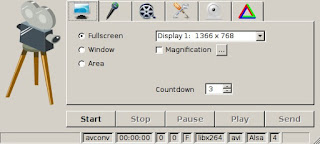
la fissa del registratore, vokoscreen
è l'interfaccia graffica per avconv semplice e intuitiva permette di registrare il desktop o una sua area scelta, utile per dimostrazioni e presentazioni.
~$ ls -l .config/vokoscreen/
total 12
drwxr-xr-x 2 leopoldo leopoldo 4096 Sep 29 11:23 crashed
-rw-r--r-- 1 leopoldo leopoldo 570 Oct 2 09:44 vokoscreen.conf
-rw-r--r-- 1 leopoldo leopoldo 383 Oct 2 09:42 vokoscreen.log
di solito l'interfaccia funziona, ma nel caso per rendere permanenti alcune scelte modificare il file .conf
vokoscreen.conf
[Alsa]
Alsa=true
NameCaptureCard="[hw:0,0] HDA Intel PCH"

vokoscreen.log
vokoscreen Version: 2.1.0
Record resolution: 1366x768
Alsa string: -f alsa -ac 2 -i hw:0,0
Qt Version: 4.8.2
avconv Version: 0.8.16-6:0.8.16-1
Record String: avconv -f x11grab -r 4 -video_size 1366x768 -i :0.0+0,0 -dcodec copy -f alsa -ac 2 -i hw:0,0 -pix_fmt yuv420p -c:v libx264 -preset veryfast -c:a libmp3lame -q:v 1 /home/leopoldo/Videos/vokoscreen-2015-10-02_09-42-28.avi

$ vokoscreen
[vokoscreen] Locale: "en_US"
[vokoscreen] Version: "2.1.0"
[vokoscreen] Qt Version: 4.8.2
[vokoscreen] asoundlib Version: "1.0.25"
[vokoscreen] current icon-theme: "hicolor"
[vokoscreen] ---Begin Search external tools---
[vokoscreen] Find avconv Version: "0.8.16-6:0.8.16-1"
[vokoscreen] Find pactl Version: "2.0"
[vokoscreen] Find mkvmerge Version: "v5.6.0"
[vokoscreen] ---End search external tools---
[vokoscreen] ---Begin search Screen---
[vokoscreen] Number of screens: 1
[vokoscreen] "Display 1: 1366 x 768+0+0"
[vokoscreen] ---End search Screen---

[vokoscreen] added device ("video0")
[vokoscreen] connected devices ("video0")
### v4l2 device info [/dev/video0] ###
[vokoscreen] ---Begin search Videoplayer---
[vokoscreen] Find Videoplayer : "/usr/bin/totem"
[vokoscreen] Find Videoplayer : "/usr/bin/vlc"
[vokoscreen] ---End search Videoplayer---
[vokoscreen] [Regional selection] Frame locked: false
[vokoscreen] ---Begin search PulseAudio Plugin---
[vokoscreen] Found file .asound for PulseAudio Plugin
[vokoscreen] ---End search PulseAudio Plugin---

[vokoscreen] ---Begin Pulse unload Module---
[vokoscreen] ---End Pulse unload Module---
[vokoscreen] ---Begin search Alsa capture device---
[vokoscreen] alsa_device_sample() in alsadevice.c: open audio device hw:0,0 (Success)
[vokoscreen] alsa_device_sample() in alsadevice.c: Samplerate = 44100
[vokoscreen] Find CaptureCard: "[hw:0,0] HDA Intel PCH"
[vokoscreen] ---End search Alsa capture device---
[vokoscreen] ---Begin search PulseAudio Capture Devices---
[vokoscreen] ---End search PulseAudio Capture Devices---

[vokoscreen] Report: recording fullscreen: 0
da qui l'avvio della registrazione:D.
[vokoscreen] Executive command : "avconv -f x11grab -r 4 -video_size 1366x768 -i :0.0+0,0 -dcodec copy -f alsa -ac 2 -i hw:0,0 -pix_fmt yuv420p -c:v libx264 -preset veryfast -c:a libmp3lame -q:v 1 /tmp/vokoscreen-vokoscreen/vokoscreen-2015-10-02_09-42-28.avi"
[vokoscreen] "avconv" is running and is ready for reading and writing
[vokoscreen] "avconv" is not running
[vokoscreen] [Regional selection] Frame locked: false
[vokoscreen] ---Begin Pulse unload Module---
[vokoscreen] ---End Pulse unload Module---
[vokoscreen] ---Begin Pulse unload Module---
[vokoscreen] ---End Pulse unload Module---
e qui il risultato di ciò che è stato fatto
2015/05/19
update-menus
A little trick :D about menu
I usually work with fluxbox, because is light and quick. Sometimes when I install new application there isn't on mouse menu.
There is a nice future of systems called update-menus very easy by use:D
From root create inside directory menu a new file with label of application.
I create one for virtualbox with this parameters:
# more /usr/share/menu/VirtualBox
?package(virtualbox):needs="X11" \
section="Applications/Emulators" \
title="virtualbox" \
command="/usr/bin/virtualbox" \
hints="Emulators"
Where package is the application and need the enviroment where it works,
section the path of menu, title the label on menu, command the path of the application execute, hints the sub-menu where the label is.
Run the command below
# update-menus
if everithing is ok the menu label run your application.
With dpkg -L menu you can see the package on debian ;D
I usually work with fluxbox, because is light and quick. Sometimes when I install new application there isn't on mouse menu.
There is a nice future of systems called update-menus very easy by use:D
From root create inside directory menu a new file with label of application.
I create one for virtualbox with this parameters:
# more /usr/share/menu/VirtualBox
?package(virtualbox):needs="X11" \
section="Applications/Emulators" \
title="virtualbox" \
command="/usr/bin/virtualbox" \
hints="Emulators"
Where package is the application and need the enviroment where it works,
section the path of menu, title the label on menu, command the path of the application execute, hints the sub-menu where the label is.
Run the command below
# update-menus
if everithing is ok the menu label run your application.
With dpkg -L menu you can see the package on debian ;D
2015/05/07
Mutt.imap
Le caselle di posta da shell. :D
Mutt è un client di posta veramente versatile e potente, lo si può usare da riga di comando come da interfaccia curses.Qui vedremo il protocollo imap in modalità multi-utente per leggere la posta da più caselle come i normali client grafici di posta, tipo thunderbird, evolution, ecc...
Mutt può lavorare anche con ms-exchange ma per la configurazione e meglio fare riferimento a questa pagina su arch
Mutt necessità delle directories così definite nella home dell'utente )-:
mkdir -p .mutt/cache/{headers,bodies}
necessità del file .muttrc e dei files utente sotto elencati. Ad esempio per hotmail è meglio dedicargli un files specifico per i certificati, per google va disabilitato il security activity, su yahoo va abilitato l'accesso pop, ecc... Le firme se vogliono essere personalizzate vanno differenziate ciascuna in un file diverso :P
Perciò avremo:
/home/utente/.muttrc
/home/utente/.mutt/cache
/home/utente/.mutt/certificates
/home/utente/.mutt/certificates.hotmail
/home/utente/.mutt/leopoldotosi1_gmail.com
/home/utente/.mutt/leopoldotosi3_hotmail.com
/home/utente/.mutt/leopoldotosi3_hotmail.com.signature
/home/utente/.mutt/leopoldotosi_libero.it
/home/utente/.mutt/leopoldotosi_libero.it.signature
/home/utente/.mutt/leopoldotosi_tiscali.it
/home/utente/.mutt/leopoldotosi_yahoo.it
Lo specifico dei set che ho usato li trovate sulla pagina di arch inutile che posti le soluzioni adatte a me che non soddisferebbero altri. Il mio fine qui è dare una metodologia configurazione del client.
Per avere una idea di come lavora mutt è possibile debugare la sezione. Per farlo creare a livello di /home/utente il file .muttdebug0 e poi avviare
mutt -d 3 o 5 per maggiore verbosità
con tail -f .muttdebug0 potete vedere le attività del client.
Nella seguente immagine vediamo le cartelle imap di 2 casselle connesse

Mentre è molto più interessante il file di debug dove si trovano moltissime informazioni :P
In questo piccolo estratto vediamo il login e il logout di tre casselle, il protocollo di autenticazione, la crittografia, la porta remota utilizzata, il dominio, i files descrittore dove saranno aperti gli altri socket del nostro processo.
[2015-04-29 13:34:07] Connecting to imap.tiscali.it...
[2015-04-29 13:34:07] SSL/TLS connection using TLS1.2 (DHE-RSA/AES-128-CBC/SHA1)
[2015-04-29 13:34:08] Connected to imap.tiscali.it:993 on fd=4
[2015-04-29 13:34:52] Connecting to imap.libero.it...
[2015-04-29 13:34:52] SSL/TLS connection using TLS1.2 (RSA/AES-128-CBC/SHA1)
[2015-04-29 13:34:53] Connected to imap.libero.it:993 on fd=5
[2015-04-29 13:35:08] Connecting to imap-mail.outlook.com...
[2015-04-29 13:35:09] SSL/TLS connection using TLS1.0 (RSA/AES-256-CBC/SHA1)
[2015-04-29 13:35:10] Connected to imap-mail.outlook.com:993 on fd=7
[2015-04-29 13:36:45] Closing connection to imap-mail.outlook.com...
[2015-04-29 13:36:46] Closing connection to imap.libero.it...
[2015-04-29 13:36:46] 5< * BYE disconnecting
[2015-04-29 13:36:46] Closing connection to imap.tiscali.it...
[2015-04-29 13:36:46] 4< * BYE disconnecting
2014/10/28
systemd-il-mistero-svelato
systemd è un ottimo tool di avvio e gestione dei runlevel che ottimizza l'esecusione dei processi selezionando in modo opportuno l'interazione tra essi. Qui c'è la documentazione.
Frequently Asked Questions
What is needed to console
 Nell'imagine 1 vediamo i pacchetti installalti
systemd 'gestore del sistema e dei servizi'
systemd-sysv 'gestore del sistema e dei servizi - collegamenti SysV'
systemd-gui 'pacchetto di transizione per systemd-ui'
systemd-ui 'frontend grafico per systemd'
# Avvio
systemctl start nomeservizo
# Arresto
systemctl stop nomeservizio
# Riavvio
systemctl restart nomeservizio
Lista dei target ()
systemctl list-units --type=target
leopoldo@debnet-0-sysd:~$ systemctl list-units --type=target
UNIT LOAD ACTIVE SUB DESCRIPTION
basic.target loaded active active Basic System
cryptsetup.target loaded active active Encrypted Volumes
getty.target loaded active active Login Prompts
graphical.target loaded active active Graphical Interface
local-fs-pre.target loaded active active Local File Systems (Pre)
local-fs.target loaded active active Local File Systems
multi-user.target loaded active active Multi-User System
........... ........
piccoli auiti
Lista dei comandi forniti dal pacchetto (in grassetto quelli informativi)
/bin/systemctl
/bin/journalctl
/bin/loginctl
/bin/machinectl
/bin/systemd-notify
/bin/systemd-tty-ask-password-agent
/bin/systemd-ask-password
/bin/systemd-machine-id-setup
/bin/systemd-tmpfiles
/bin/systemd-inhibit
/bin/systemd-escape
/usr/bin/systemd-cgls
/usr/bin/systemd-cgtop
/usr/bin/systemd-nspawn
/usr/bin/systemd-analyze
/usr/bin/systemd-cat
/usr/bin/systemd-detect-virt
/usr/bin/systemd-delta
/usr/bin/systemd-run
/usr/bin/systemd-path
/usr/bin/busctl
/usr/bin/timedatectl
/usr/bin/localectl
/usr/bin/hostnamectl
qui sotto l'interfaccia grafica

 guida fedora
guida cert
qui un guida su html.it
Frequently Asked Questions
What is needed to console
systemd 'gestore del sistema e dei servizi'
systemd-sysv 'gestore del sistema e dei servizi - collegamenti SysV'
systemd-gui 'pacchetto di transizione per systemd-ui'
systemd-ui 'frontend grafico per systemd'
# Avvio
systemctl start nomeservizo
# Arresto
systemctl stop nomeservizio
# Riavvio
systemctl restart nomeservizio
Lista dei target ()
systemctl list-units --type=target
leopoldo@debnet-0-sysd:~$ systemctl list-units --type=target
UNIT LOAD ACTIVE SUB DESCRIPTION
basic.target loaded active active Basic System
cryptsetup.target loaded active active Encrypted Volumes
getty.target loaded active active Login Prompts
graphical.target loaded active active Graphical Interface
local-fs-pre.target loaded active active Local File Systems (Pre)
local-fs.target loaded active active Local File Systems
multi-user.target loaded active active Multi-User System
........... ........
piccoli auiti
Lista dei comandi forniti dal pacchetto (in grassetto quelli informativi)
/bin/systemctl
/bin/journalctl
/bin/loginctl
/bin/machinectl
/bin/systemd-notify
/bin/systemd-tty-ask-password-agent
/bin/systemd-ask-password
/bin/systemd-machine-id-setup
/bin/systemd-tmpfiles
/bin/systemd-inhibit
/bin/systemd-escape
/usr/bin/systemd-cgls
/usr/bin/systemd-cgtop
/usr/bin/systemd-nspawn
/usr/bin/systemd-analyze
/usr/bin/systemd-cat
/usr/bin/systemd-detect-virt
/usr/bin/systemd-delta
/usr/bin/systemd-run
/usr/bin/systemd-path
/usr/bin/busctl
/usr/bin/timedatectl
/usr/bin/localectl
/usr/bin/hostnamectl
-
systemctl: usato per esaminare e controllare lo stato di systemd e del service manager
-
systemd-cgls: ricorsivamente mostra il contenuto della gerarchia del control group selezionato nell'albero
-
systemadm: una interfaccia grafica per systemd e per il service manager. Fa parte del pacchetto systemd-gtk. Si tratta di una versione giovane ancora in lavorazione. Non usarla se non si è sviluppatori.
qui sotto l'interfaccia grafica
guida cert
qui un guida su html.it
Iscriviti a:
Post (Atom)